この記事の結論
オンライン講座のスライドは、きれいに見せるためではなく、受講者が実践できるように作る教材です。デザインより先に、1レッスンで解決する障害を決め、タイトル、問題提起、全体像、手順、ワークの5枚で組むと、話すのが苦手でも伝わりやすくなります。
オンライン講座のスライド設計とは、受講者がレッスンごとに何を理解し、何を実践し、何を完了すればよいかを見える形にすることです。
実績・事例
本記事は、Udemyで5,000名以上に届けたスライド設計と、1年間講座作成で止まっていた人が2時間の対話で動き出せた支援経験をもとに構成しています。
スライド作成で止まる人の多くは、デザイン能力ではなく「この1枚で何を解決するか」が決まらず止まっています。そのため本記事では、きれいな資料作成よりも、受講者が行動できる教材設計を重視します。
オンライン講座のスライドを作ろうとすると、最初にデザインで止まる人は少なくありません。
おしゃれに作らないといけない。何枚作ればいいのか分からない。文字量はどれくらいがよいのか分からない。話すのが苦手だから、スライドに全部書いておきたい。そう考えるほど、1枚目を作る前に手が止まります。
ただ、オンライン講座のスライドで大切なのは、見た目の美しさだけではありません。スライドの役割は、受講者が理解し、実践し、次の行動へ進めるようにすることです。
オンライン講座もビジネスであり、講座を通じて顧客の問題を解決するものです。スライドも同じで、受講者の問題解決を支える教材として作る必要があります。
スライド作りで最初に外してしまうこと
スライド作りで最初に外しやすいのは、デザインから入ることと、1枚に情報を詰め込みすぎることです。受講者が見たいのは装飾ではなく、次に何をすればよいかです。
デザインから入ってしまう
CanvaやPowerPointを開くと、テンプレートがたくさん出てきます。色、写真、アイコン、アニメーション、フォント。見た目を整える選択肢が多いため、スライド作成はすぐデザイン作業に見えてしまいます。
しかし、デザインを先に決めても、何を伝えるべきかが決まっていなければ手は止まります。見た目はきれいなのに、話す内容がまとまらない。テンプレートを選んだのに、どこに何を書けばいいか分からない。これはよくある状態です。
スライドは、デザインの前に役割を決めます。この1枚で、受講者のどの迷いを解消するのか。どの行動へ進ませるのか。そこが決まれば、デザインは後から整えられます。
1枚に詰め込みすぎる
話すのが苦手な人ほど、スライドに全部書こうとします。言い忘れたくない。説明が足りないと言われたくない。受講者に誤解されたくない。だから、1枚の中に文章をたくさん入れてしまいます。
気持ちはよく分かります。ただ、スライドに文字を詰め込むほど、受講者は読むことに意識を使います。読むことに集中すると、講師の話を聞きにくくなり、実践するポイントも残りにくくなります。
オンライン講座では、スライドは台本ではありません。受講者が「今どこを見ればいいか」「次に何をすればいいか」を確認する地図です。
| よくある作り方 | 起きやすい問題 | おすすめの考え方 |
|---|---|---|
| テンプレート選びから始める | 内容が決まらず手が止まる | 1枚の役割を先に決める |
| 長文をそのまま載せる | 読むだけで終わる | 要点はスライド、補足は台本に分ける |
| 全部を1枚で説明する | 受講者がどこを見るか迷う | 1枚1メッセージにする |
スライド設計の前に確認すること
スライドを作る前に、カリキュラムの障害マップを手元に置いてください。どのレッスンで、受講者のどの障害を解決するのかが決まっていないと、スライド枚数も内容も増えすぎます。
カリキュラムの障害マップを手元に置く
スライドは、カリキュラムから切り離して作るものではありません。前の記事で整理したように、オンライン講座のカリキュラムは、受講者がゴールに進めない障害を取り除く順番で作ります。
その流れをスライドに落とすときも、同じ考え方を使います。1レッスンで解決する障害を1つ選び、その障害を理解、納得、実践へ進めるためにスライドを作ります。
まだカリキュラムの骨組みができていない場合は、先にオンライン講座のカリキュラムの作り方を確認してください。スライド作成は、レッスン単位の障害が決まってからの方が圧倒的に楽になります。
| 受講者の障害 | レッスンの目的 | スライドで見せるもの |
|---|---|---|
| 何から始めればよいか分からない | 最初の行動を決める | 手順とチェックリスト |
| 自分に当てはめられない | 具体例で理解する | 良い例・悪い例の比較 |
| 正解か判断できない | 判断基準を持つ | 判断表・チェック項目 |
| 行動が重く感じる | 小さく実践する | 1枚ワーク・記入例 |
この変換ができると、スライドは説明資料ではなく、受講者の行動を支える教材になります。
STEP1:1レッスン分のスライド構成を決める
最初から講座全体のスライドを作ろうとすると重くなります。まずは1レッスン分だけ、5枚の型で作ってください。
基本構成:5枚の型
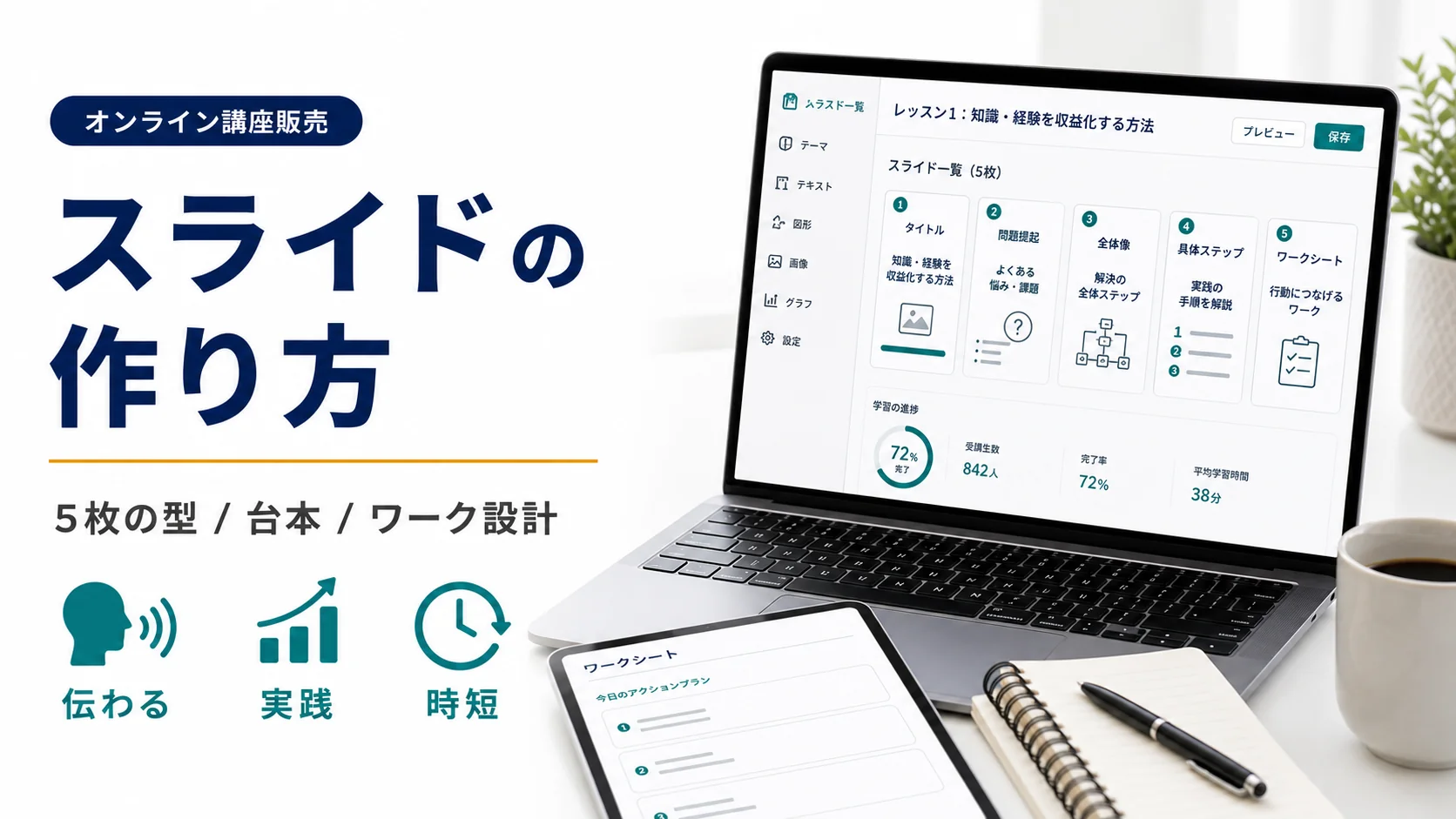
1レッスンの基本構成は、タイトル、問題提起、全体像、詳細、まとめとワークの5枚です。
この5枚があれば、話すのが苦手な人でも流れを作りやすくなります。最初に何を扱うかを示し、次に読者の悩みを受け止め、全体像を見せ、手順を説明し、最後に行動へつなげる。講座として自然な流れになります。
1レッスン5枚の型
- タイトル:解決する障害
- 問題提起:なぜ問題か
- 全体像:解決の流れ
- 詳細:手順と具体例
- まとめ+ワーク
5枚構成が効く理由
受講者は、いきなり手順を聞いても動けません。なぜそれが必要なのか、自分のどの問題に関係するのかが分からないと、学習の優先度が上がらないからです。
だから、スライドでは先に「このレッスンで何を解くのか」を見せます。そのうえで、なぜその問題が起きるのか、どう解決するのか、何を実践すればよいのかを順番に出します。
この型にすると、説明が長くなりすぎるのも防げます。1枚ごとの役割が決まっているため、余計な情報を入れにくくなるからです。
STEP2:スライドのテキスト量を決める
スライドは読ませるものではなく、理解を助けるものです。文章を詰め込むより、見出し、短い要点、図解、例で構成します。
読ませるな、見せろ
スライドに長文を入れると、講師も受講者もつらくなります。講師は読み上げになり、受講者は画面の文字を追うだけになります。これでは、動画講座なのに資料を読んでいるのと変わりません。
目安として、1枚のスライドには1メッセージだけを置きます。本文は3行以内、箇条書きは3〜5個までに抑えます。詳しい説明は台本に持たせ、スライドには理解の目印だけを置きます。
| 要素 | 目安 |
|---|---|
| 1枚の役割 | 1メッセージ |
| 見出し | 15〜25文字程度 |
| 箇条書き | 3〜5個まで |
| 本文 | 3行以内 |
| 図解 | 1つの流れ・1つの比較だけ |
スライドに書くこと、話すことを分ける
スライドには要点を書き、台本には補足を書きます。これを分けるだけで、画面がかなり見やすくなります。
たとえば、スライドには「1レッスン=1つの障害」と書きます。台本では、「複数の障害を同じレッスンに入れると、受講者は何を完了すればよいか分からなくなる」と説明します。
この分担ができると、スライドは軽くなり、講師の話も自然になります。
STEP3:ツールを選んで作成する
スライド作成ツールは、目的と慣れで選べば十分です。最初から多機能なツールを選ぶより、1レッスン分を早く作れるツールを選んでください。
代表的なスライド作成ツール
2026年6月時点で、オンライン講座のスライド作成に使いやすい代表例は、Canva、Googleスライド、PowerPoint、Gammaなどです。
| ツール | 特徴 | 向いている人 |
|---|---|---|
| Canva | テンプレートが豊富で直感的に作れる | デザイン初心者、見た目を整えたい人 |
| Googleスライド | 無料で使いやすく、共同編集しやすい | シンプルに作りたい人、チームで編集する人 |
| PowerPoint | 機能が豊富で細かく調整できる | PC操作に慣れている人、既存資料がある人 |
| Gamma | AIで構成案やスライド案を作りやすい | 時間を短縮したい人、たたき台がほしい人 |
どのツールでも大切なのは同じです。テンプレートを選ぶ前に、1レッスンで解決する障害と5枚の型を決めることです。
AIを使ったスライド生成
AIを使うと、スライドのたたき台はかなり早く作れます。特に、構成案、見出し案、箇条書き、ワーク案を作るときには役立ちます。
ただし、AIに丸投げすると、見た目は整っていても講座の目的からズレることがあります。AIに渡す前に、対象者、受講後の状態、解決する障害、5枚構成を決めておくと、出力の精度が上がります。
AIは制作補助です。講座の約束や、受講者をどこへ連れていくかまでは、人間側が決める必要があります。
STEP4:台本(スクリプト)を作る
話すのが苦手な人ほど、スライドと台本を分けて作ると楽になります。スライドに全部書くのではなく、話す内容を別に用意します。
話すのが苦手な人への処方箋
話すのが苦手な人は、完璧に話そうとして止まりやすいです。言い間違えたらどうしよう。説明が抜けたらどうしよう。間が空いたらどうしよう。そう考えているうちに、収録が重くなります。
でも、オンライン講座では完璧な話し方より、受講者が次の行動に進めることの方が大切です。70点で収録して、必要なら後から補足すれば十分です。
台本は、全文を読み上げるためではなく、話す順番を支えるために作ります。
台本の基本型
1レッスン台本の流れ
- 扱う悩み
- 悩みが起きる理由
- 解決の全体像
- 具体的な手順
- 今日やるワーク
スライドの5枚構成と台本の流れを合わせると、収録時に迷いにくくなります。スライドを見れば、次に何を話すかが自然に分かる状態を作るのです。
STEP5:ワークシートを作る
オンライン講座のスライドは、最後にワークへつなげると価値が上がります。見るだけの教材から、実践する教材に変わるからです。
ワークは小さく作る
ワークシートというと、立派な資料を作らなければいけないと思う人もいます。しかし最初は、1枚の記入欄で十分です。
たとえば、講座設計のレッスンなら「誰が、どんな問題を抱えた状態から、どんな状態になる講座か」を1文で書く欄を作る。スライド作成のレッスンなら「このレッスンで解決する障害」を1つ書く欄を作る。
受講者が少しでも手を動かせる形にすると、講座は一気に実践型になります。
ワークに記入例を入れる
ワークシートには、できれば記入例を入れてください。空欄だけだと、受講者は「自分の書き方で合っているのか」と不安になります。
記入例があると、受講者は自分に置き換えやすくなります。講師側も、説明しながら例を見せられるため、動画の流れが作りやすくなります。
スライド作成チェックリスト
撮影に進む前に、1レッスンで解決する障害、5枚構成、テキスト量、台本、ワークが揃っているかを確認してください。
- 1レッスンで解決する障害が1つに絞られている
- 5枚の型でスライドを作っている
- 1枚1メッセージになっている
- 文字量を詰め込みすぎていない
- スライドと台本の役割を分けている
- 最後にワークまたは行動がある
- ワークに記入例がある
- ツール選びで止まらず、まず1レッスン分を作っている
このチェックを満たしていれば、最初の収録に進めます。完璧なデザインにするのは、後からでも間に合います。
よくある質問
ここでは、オンライン講座のスライド作成でよく出る質問に答えます。
Qオンライン講座のスライドは何枚くらい必要ですか?
A1レッスンあたり5枚程度から始めるのがおすすめです。タイトル、問題提起、全体像、手順、ワークの5枚があれば、最低限の流れを作れます。
QスライドはCanvaとPowerPointのどちらがよいですか?
Aデザインに不安があるならCanva、既存資料を活かしたいならPowerPointが使いやすいです。迷う場合は、使い慣れていて早く1レッスン分を作れる方を選んでください。
Q台本は全文書いた方がよいですか?
A全文を書いてもよいですが、読み上げになると不自然になりやすいです。最初は話す順番と要点だけを台本化し、言葉は自然に話す方が収録しやすくなります。
Qデザインが苦手でも講座スライドは作れますか?
A作れます。最初に必要なのは高度なデザインではなく、受講者がどこを見て、何を実践すればよいか分かることです。シンプルな白背景、見出し、箇条書き、表だけでも十分に伝わる教材になります。
まとめ・次のステップ
オンライン講座のスライドは、見せるための資料ではなく、受講者が実践するための教材です。まずは1レッスン分を5枚の型で作ってください。
オンライン講座のスライドは、見せるための資料ではなく、受講者が実践するための教材です。きれいなテンプレートを探す前に、1レッスンで解決する障害を決めてください。
まず今日やることは、1レッスン分を5枚の型で作ることです。
タイトル、問題提起、全体像、手順、ワーク。この5枚ができれば、話すのが苦手でも収録へ進みやすくなります。次は、作ったスライドを使って動画を撮る段階です。
制作体制
制作補助・構成支援: MECE AI
本記事は、MECE Corp.の支援事例と運用設計資料をもとに構成しています。成果は個別条件により変動し、同一結果を保証するものではありません。