この記事の結論
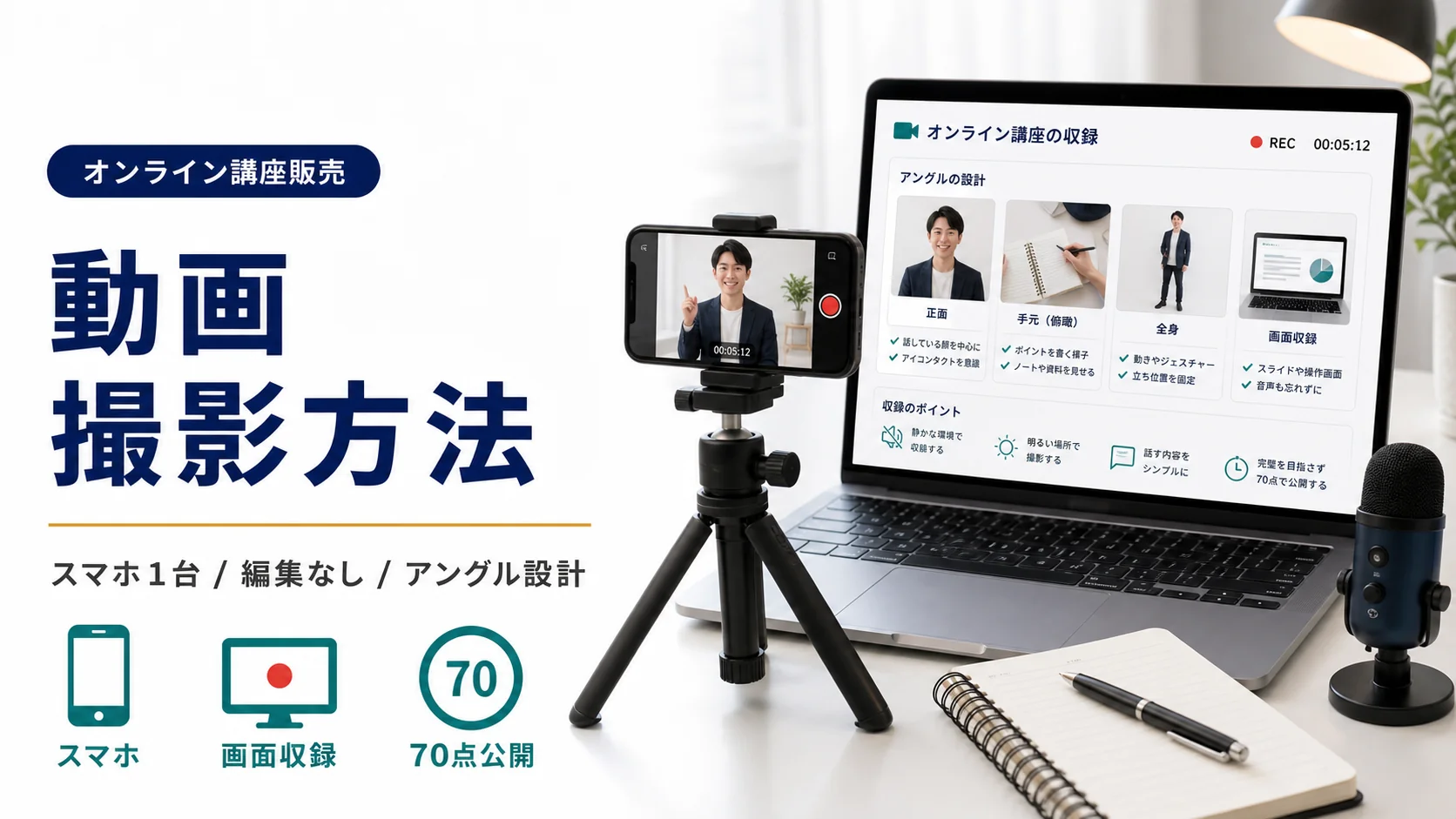
オンライン講座の動画撮影は、機材や編集から始めるのではなく、受講者が実践しやすいアングルを決めるところから始めます。ビジネス解説なら正面や画面収録、手元作業なら俯瞰、運動系なら全身が見える引きの画角など、講座ジャンルに合う見せ方を選び、まず70点で1本撮ることが最短です。
オンライン講座の動画撮影とは、講師をきれいに映すことではなく、受講者が内容を理解し、自分で実践できるように、画面・音声・手順を届けることです。
実績・事例
本記事は、Udemyで5,000名以上に届けた動画制作の経験と、1年間講座作成で止まっていた人が2時間の対話で動き出した支援経験をもとに構成しています。
動画撮影で止まる人の多くは、撮影スキルではなく「何をどのアングルで見せるか」が決まらず止まっています。そのため本記事では、機材よりも受講者が実践しやすい見せ方を重視します。
オンライン講座の動画を撮ろうとすると、最初に止まりやすいのが撮影です。
カメラが苦手。機材が揃っていない。編集が大変そう。顔出しが怖い。部屋がきれいではない。自分の話し方に自信がない。そう考えているうちに、講座の中身はできているのに、1本目の動画が撮れないまま時間だけが過ぎていきます。
ただ、オンライン講座の動画撮影で最初に考えるべきなのは、高いカメラでも高度な編集でもありません。受講者が実践しやすいアングルで、70点の動画をまず撮ることです。
動画撮影で最初に外してしまうこと
動画撮影で最初に外しやすいのは、機材を揃えることと編集にこだわることです。大切なのは、受講者が何を見れば実践できるかを先に決めることです。
機材から揃えようとする
講座動画を撮ろうとすると、カメラ、マイク、照明、三脚、背景、編集ソフトが気になります。YouTubeで機材紹介を見始めると、どれも必要に見えてきます。
しかし、最初の1本に必要なのは高価な機材ではありません。受講者が内容を理解できる映像と、聞き取りやすい音声です。
スマホでも、自然光の入る場所で、音声が近く、画面がぶれなければ十分に始められます。むしろ最初から機材を揃えすぎると、準備だけが重くなり、撮影が後回しになります。
編集に時間をかけすぎる
編集も同じです。テロップ、カット、BGM、効果音、アニメーション。凝ろうと思えばいくらでも時間を使えます。
ただ、オンライン講座はエンタメ動画ではありません。受講者が知りたいのは、講師の編集技術ではなく、自分が何をすればよいかです。
最初は、不要な前後を少し切る、音量を整える、資料を見やすくする程度で十分です。編集を減らすには、撮影前にレッスンの流れを整える方が効きます。
撮影前に決める3つのこと
撮影前に決めるべきことは、アングル、顔出しの有無、収録環境です。特にアングルは、受講者が実践できるかどうかに直結します。
1. どのアングルで撮るか
動画撮影で最初に考えるべきなのは、どのアングルなら受講者が実践しやすいかです。
講師が話しやすい角度と、受講者が学びやすい角度は違うことがあります。料理やハンドメイドなら顔より手元が大事です。ツール解説なら講師の顔より画面操作が大事です。運動系なら上半身だけではフォームが伝わりません。
| ジャンル | 推奨アングル | 理由 |
|---|---|---|
| 解説・ビジネス系 | 正面またはスライド画面 | 信頼感と話の流れが伝わりやすい |
| 料理・ハンドメイド系 | 真上からの俯瞰 | 手元の作業が見やすい |
| ダイエット・運動系 | 引きの全身画角 | 動作全体が見えて実践しやすい |
| ヨガ・ストレッチ系 | 斜め45度 | フォームと奥行きが伝わりやすい |
| PC操作・ツール解説系 | スクリーンキャプチャー | 操作手順がそのまま見える |
| プログラミング系 | 画面収録 | コードや操作が見やすい |
この表を見ても分かるように、良い撮影方法は1つではありません。講座ジャンルによって、受講者に必要な情報が違うからです。
2. 顔出しするかしないか
顔出しは必須ではありません。信頼感を出したいビジネス系やコーチング系では、顔出しが効果的な場合があります。一方で、PC操作や資料解説、プログラミング、ツール解説では、画面収録だけで十分に伝わることも多いです。
顔出しが怖くて止まるくらいなら、まず顔出しなしで撮ってください。スライド、画面収録、音声だけでも講座は作れます。
3. 収録環境を整える
収録環境で最も大事なのは、背景より音声です。少し画質が粗くても、音声が聞き取りやすければ学習できます。逆に、映像がきれいでも音が遠いと受講者は疲れます。
まずは、静かな部屋で、スマホやマイクを口元に近づけます。自然光が入る時間に撮るか、顔が暗くならない位置に照明を置きます。背景は白い壁や片付いた机で十分です。
スクリーンキャプチャー動画について
スクリーンキャプチャー動画は、初心者が最も始めやすい収録方法の1つです。顔出し不要で、PC画面をそのまま見せながら説明できます。
スクリーンキャプチャー動画とは
スクリーンキャプチャー動画とは、自分のPC画面をそのまま録画する方法です。資料、スライド、操作画面、コード、管理画面などを映しながら、音声で説明します。
ツール解説、プログラミング、マーケティング、広告管理画面、NotionやCanvaの使い方など、画面操作が中心の講座にはかなり向いています。
顔出しが不安な人でも、画面と声だけで始められます。編集も少なく済みます。実は、オンライン講座の最初の1本としてはかなり現実的な方法です。
スクリーンキャプチャーが向いている講座
スクリーンキャプチャーが向いているのは、受講者が画面を見ながら真似するタイプの講座です。
たとえば、Googleスライドで教材を作る、Canvaでバナーを作る、広告管理画面を確認する、ChatGPTでプロンプトを作る、コードを書く。こうした講座は、講師の顔より画面操作の方が重要です。
STEP1:機材を揃える
機材は最低限で構いません。最初はスマホ、三脚、静かな場所があれば十分です。必要になってから少しずつ足してください。
スマホだけで始める場合
スマホだけで始める場合は、スマホを固定し、音を近くで拾い、顔や手元が暗くならない場所で撮ります。
手持ち撮影はぶれやすいので、三脚やスマホスタンドを使います。音声が遠い場合は、スマホを近づけるか、安価なピンマイクを使います。
ステップアップしたい場合
慣れてきたら、外部マイク、照明、Webカメラを足してもよいです。ただし、最初から全部揃える必要はありません。
| 優先度 | 機材 | 目的 |
|---|---|---|
| 高 | スマホスタンド・三脚 | 画面のぶれを防ぐ |
| 高 | マイク | 聞き取りやすくする |
| 中 | 照明 | 顔や手元を明るくする |
| 低 | 高性能カメラ | 画質を上げる |
STEP2:収録ソフト・アプリを選ぶ
収録ソフトは、撮影方法に合わせて選びます。画面収録なら、標準機能や無料ツールから始めれば十分です。
画面収録・スクリーンキャプチャーの場合
画面収録では、OS標準の録画機能、Canva、OBS Studio、Zoom、Loomなどが候補になります。
| 収録方法 | 代表的な選択肢 | 向いている用途 |
|---|---|---|
| OS標準の画面録画 | Macの画面収録機能、Windowsの録画機能 | まず試し撮りしたい |
| Canva | スライド作成から録画まで同じ画面で進めやすい | Canvaで教材スライドを作っている人 |
| OBS Studio | 無料で高機能な録画・配信ソフト | 画面と音声を細かく調整したい |
| Zoom録画 | 1人でミーティングを立てて録画 | 顔と資料を簡単に撮りたい |
| Loom | 画面と顔を同時に録画しやすい | 画面解説を手早く作りたい |
Canvaでスライドを作っている場合は、そのままプレゼン録画まで進められるため、スライド作成と収録を分けずに進めたい人に向いています。B-2で作ったスライドを、そのまま録画の土台にできます。
AIで動画作成を補助する場合
最近は、AIを使って講座動画の一部を作ることもできます。たとえば、台本の下書き、スライド構成、字幕、要約、補足資料、簡単なナレーション案などは、AIでかなり楽にできます。
ただし、オンライン講座で大切なのは、AIで見栄えのよい動画を作ることではありません。受講者が「どこでつまずき、何をすれば前に進めるか」を見せることです。そのため、AIは講師の経験を置き換える道具ではなく、収録前後の負担を減らす補助として使うのが現実的です。
特に最初の講座では、AIで台本やスライド案を作り、それを自分の言葉に直してから収録すると、話す順番で迷いにくくなります。顔出しや高度な編集が苦手な人ほど、AIを準備工程に入れると1本目を撮りやすくなります。
顔出し・手元撮影の場合
顔出しや手元撮影なら、スマホの標準カメラで十分です。三脚で固定し、横向きで撮影します。
手元を見せる講座では、真上から撮れるスタンドが便利です。運動やストレッチでは、全身が入る位置までカメラを引きます。撮影方法は、ジャンルに合わせて変えます。
STEP3:一発撮りで収録する
最初の動画は、一発撮りで十分です。完璧に話そうとせず、70点で撮って公開する方が上達が早くなります。
70点で撮って公開する
動画撮影で止まる人は、100点を狙いすぎています。噛まないように話したい。スムーズに説明したい。きれいに映したい。分かりやすく編集したい。全部を満たそうとすると、1本目がいつまでも撮れません。
オンライン講座では、最初から完璧な動画を作るより、受講者が理解できる動画を早く出すことが大切です。70点で撮り、必要なら後で差し替えればよいのです。
噛んでも止まらない
少し噛んでも、言い直せば問題ありません。オンライン講座では、多少の言い間違いより、説明の流れが止まる方が不自然です。
台本を見ながら、多少つまずいても最後まで話し切ります。どうしても大きく間違えたら、その場で少し間を置いて言い直せば、後でカットしやすくなります。
STEP4:編集は最低限だけやる
編集は、受講者が学びやすくなる部分だけに絞ります。凝った演出より、不要な待ち時間や大きなミスを減らす方が重要です。
最初にやる編集
- 冒頭と最後の不要な間を切る
- 大きな言い間違いだけを切る
- 音量を整える
- 画面が見えにくい部分を撮り直す
テロップを全編に入れる必要はありません。効果音やBGMも必須ではありません。受講者が疲れずに学べることを優先します。
編集を減らすために撮影前に整える
編集を楽にする一番の方法は、撮影前にレッスンの流れを整えることです。
前の記事で作ったスライドや台本があれば、撮影中に迷いにくくなります。まだ準備できていない場合は、先にオンライン講座のスライド作成を整えてから撮影すると、編集量を減らせます。
STEP5:視聴維持率で改善する
動画は、撮って終わりではありません。公開後に、どこで離脱しているか、どこで止まっているかを見て改善します。
最初から完璧を目指さない
最初の動画で完璧を目指すより、公開後に改善する前提で作った方が進みます。
受講者が途中で止まる場所があれば、そこに補足スライドを入れる。質問が多いところがあれば、別動画にする。ワークで止まるなら、記入例を足す。このように改善していくと、講座は少しずつ強くなります。
見るべきポイント
| 見るポイント | 改善のヒント |
|---|---|
| 冒頭で離脱する | この動画で得られることを先に伝える |
| 途中で止まる | 説明が長い、例が足りない、ワークが重い |
| 質問が多い | 前提説明や記入例を追加する |
| 最後まで見ても行動しない | Actionを小さくする |
動画撮影チェックリスト
撮影前に、アングル、顔出し、音声、固定、試し撮り、編集範囲を確認してください。ここまで整えば、最初の1本に進めます。
- 受講者が実践しやすいアングルを選んでいる
- 顔出しするかしないかを決めている
- 音声が聞き取りやすい
- スマホやカメラを固定している
- 1レッスンで話す内容が決まっている
- スライドまたは画面収録の準備ができている
- 1分の試し撮りをしている
- 70点で公開する前提にしている
- 編集は最低限に絞っている
- 公開後に改善するポイントを決めている
よくある質問
ここでは、オンライン講座の動画撮影でよく出る質問に答えます。
Qオンライン講座はスマホだけで撮影できますか?
Aできます。スマホを固定し、音声を聞き取りやすくし、明るい場所で撮れば、最初の講座動画としては十分に始められます。
Q顔出しなしでもオンライン講座は作れますか?
A作れます。スライド解説、画面収録、手元撮影など、顔を出さなくても伝わる撮影方法があります。講座ジャンルに合わせて選んでください。
Q編集なしでも公開してよいですか?
A大きなミスがなく、受講者が理解できる内容なら、編集なしでも始められます。最初は前後の不要部分を切る程度で十分です。
Qスクリーンキャプチャーはどんな講座に向いていますか?
APC操作、ツール解説、プログラミング、マーケティング、広告管理画面の解説など、画面を見ながら真似する講座に向いています。
QAIでオンライン講座の動画は作れますか?
A作れます。ただし、最初から全編をAI動画にするより、台本、スライド構成、字幕、要約、補足資料づくりをAIに手伝わせる方が現実的です。講師自身の経験や判断を入れることで、受講者にとって実践しやすい講座になります。
まとめ・次のステップ
オンライン講座の動画撮影で最初に考えるべきことは、機材でも編集でもありません。受講者が実践しやすいアングルを決めることです。
まず今日やることは、1分の試し撮りです。
スマホでも、画面収録でも構いません。撮ってみると、音声、画角、話す順番、明るさの課題が見えてきます。70点で撮って、公開しながら改善する。その方が、講座は早く形になります。
制作体制
制作補助・構成支援: MECE AI
本記事は、MECE Corp.の支援事例と運用設計資料をもとに構成しています。成果は個別条件により変動し、同一結果を保証するものではありません。