この記事の結論
UTAGEでオンライン講座を作るなら、最初に会員サイト、動画、決済、LP、メール配信をバラバラに触るのではなく、購入から受講開始までの流れを先に決めることが重要です。設定の順番さえ間違えなければ、技術的な知識がなくても自社講座の販売導線を作れます。
UTAGEは、ページ作成、メール配信、LINE配信、会員サイト、決済、動画、ファネルなどをまとめて扱えるオンライン販売向けのオールインワンツールです。
実績・事例
本記事は、実際にUTAGEを使って講座販売導線を構築してきた経験と、会員サイト・決済・メール配信設定でつまずきやすいポイントをもとに構成しています。
料金・機能は2026年7月3日時点で公式サイトを確認しています。契約前には必ずUTAGE公式サイトで最新情報を確認してください。
「UTAGEを使えばオンライン講座を作れるらしいけど、何から設定すればいいのか分からない」
これはかなり自然な悩みです。UTAGEは、LP、メール配信、LINE配信、決済、会員サイト、動画、ファネルなど、できることが多いツールです。だからこそ、最初に全部を理解しようとすると手が止まります。
オンライン講座もビジネスです。講座を通じて顧客の問題を解決するものです。UTAGEの設定も、機能を全部触ることが目的ではありません。受講者が申し込み、支払い、ログインし、講座を受け、必要な案内を受け取れる状態を作ることが目的です。
この記事では、UTAGEでオンライン講座を作るために、どの順番で設定すればいいのかを整理します。
UTAGEでできること
UTAGEでは、会員サイト、LP、メール配信、LINE配信、決済、動画、ファネルなどを一体で扱えます。オンライン講座販売では、講座配信だけでなく販売導線まで作れる点が重要です。
UTAGEの主な機能一覧
UTAGEは、オンライン講座の配信だけに使うツールではありません。講座を売る前後の流れまで作れることが特徴です。
| 機能 | オンライン講座での役割 |
|---|---|
| 会員サイト | オンライン講座の配信、受講ページ、ログイン後の教材閲覧 |
| LP作成 | セールスページ、無料ウェビナー案内、申し込みページ |
| メール配信 | 購入後案内、ステップメール、一斉配信、リマインド |
| LINE配信 | LINE公式アカウントと組み合わせた案内、リマインド、セグメント配信 |
| 決済連携 | 商品販売、継続課金、決済後の会員サイト権限付与 |
| ファネル設計 | 集客から販売、受講、個別相談までの導線作成 |
| 動画機能 | 講座動画やウェビナー動画の配信 |
公式サイト上でも、ページ作成、メール配信、LINE配信、決済、会員サイト、動画、ファネル、自動ウェビナーなどの機能が案内されています。
UTAGEが向いている人
UTAGEが向いているのは、講座配信だけでなく、販売導線まで一体で管理したい人です。
たとえば、無料ウェビナーから有料講座へ案内したい。講座購入後に自動でログイン案内を送りたい。受講者にステップメールを届けたい。講座の後に個別相談や高単価支援へつなげたい。このような場合、UTAGEは候補になります。
特に、日本語の管理画面でLP、メール、会員サイト、決済をまとめたい人に向いています。プラットフォーム全体の比較は、オンライン講座プラットフォーム比較でも整理しています。
UTAGEが向いていない人
一方で、単に動画を数本置きたいだけなら、UTAGEは重く感じる可能性があります。
既存顧客に教材を1つ売るだけなら、BASE、mosh、Udemy、ストアカなどの方が始めやすい場合もあります。学習管理そのものを中心に選びたい場合は、個人向けLMS比較も参考にしてください。
UTAGEは、販売導線まで作る人に向いたツールです。講座の中身や価格、販売する相手が決まっていない段階でいきなり細かく設定しようとすると、設定だけで疲れてしまいます。
UTAGEでオンライン講座を作る全体フロー
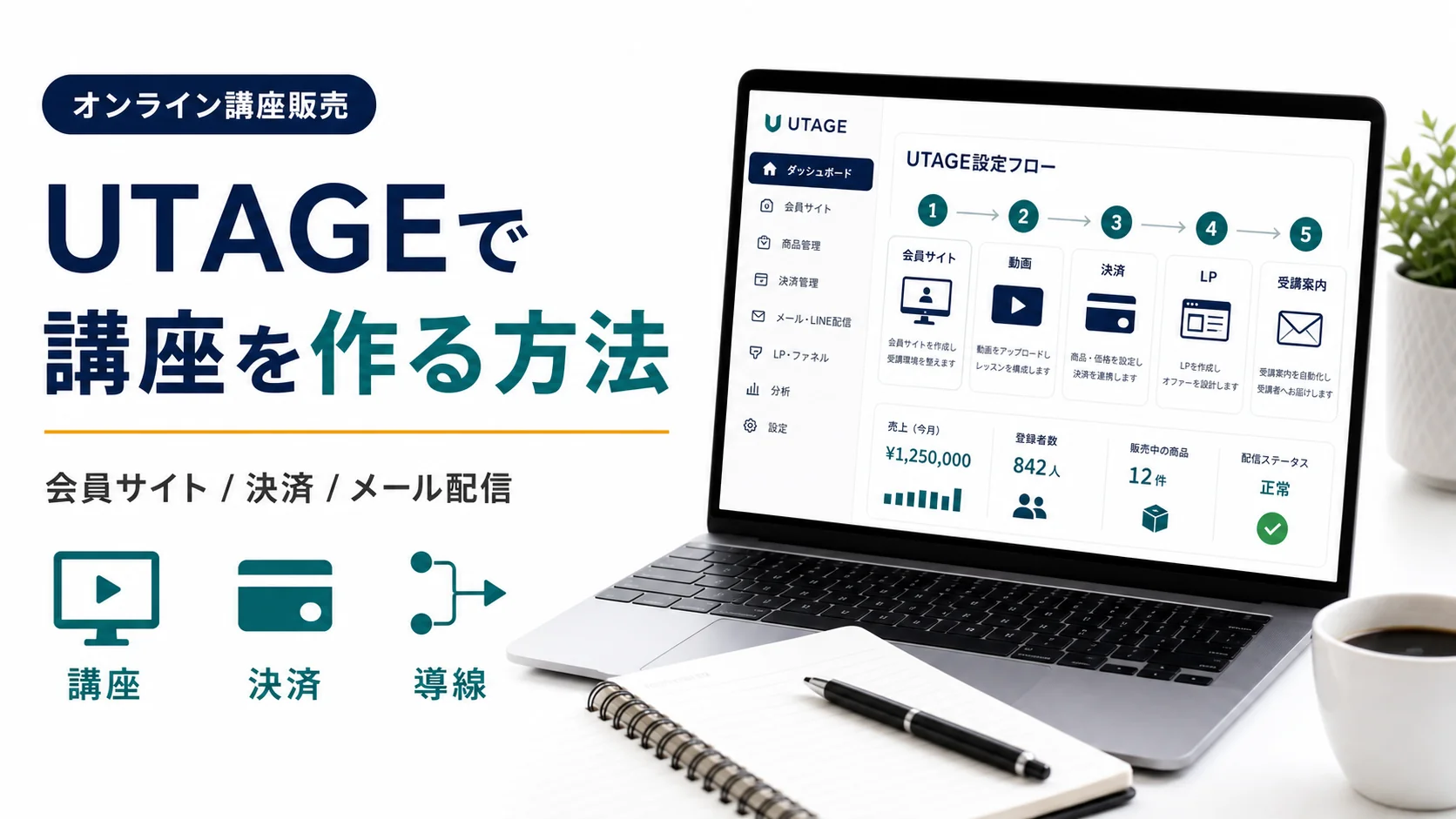
UTAGEで講座を作るときは、会員サイト、動画、決済、LP、受講案内、テスト購入の順番で進めます。先に全体の流れを決めると、設定の迷子になりにくくなります。
- 初期設定登録・送信者・ドメイン
- 会員サイト講座の箱を作る
- 教材配置動画・PDF・ワーク
- 決済商品・価格・権限
- LP販売ページを作る
- 受講案内メール・ログイン案内
- テスト購入動作確認
ここで大事なのは、LPから作り始めないことです。
販売ページを先に作ると、後から「決済後にどの会員サイトへ入れるのか」「購入後メールは何を送るのか」「講座の権限はどう付与するのか」で詰まりやすくなります。
先に講座の箱と商品を作り、最後にLPで販売する。この順番の方が、全体が崩れにくいです。
STEP1〜7の詳細手順
UTAGEの設定は、アカウント登録、会員サイト作成、教材配置、決済設定、LP作成、受講案内、テスト購入の7ステップで進めます。
STEP1:アカウント登録・初期設定
まず、UTAGEアカウントを登録し、初期設定を行います。
確認するのは、事業者情報、送信者情報、メール配信に必要な設定、独自ドメインを使うかどうか、決済連携をいつ進めるかです。特に決済は審査や設定に時間がかかることがあるため、講座完成後に慌てて始めるより、早めに確認しておく方が安全です。
ここで完璧に整えようとしすぎる必要はありません。最初は「メールが送れる」「販売ページを作れる」「会員サイトに入れる」状態を目指します。
STEP2:会員サイトを作成する
次に、講座を配信する会員サイトを作ります。
会員サイトは、受講者がログインして教材を見る場所です。コース名、モジュール、レッスン、公開範囲、受講者が見える画面を整えます。
この段階では、細かいデザインよりも講座の順番を重視してください。受講者が「何から見ればいいか」「次に何をすればいいか」が分かることが重要です。
STEP3:コンテンツをアップロードする
会員サイトの枠ができたら、動画、PDF、ワークシート、補足資料を配置します。
動画は長すぎないように分けるのがおすすめです。1本の動画が長くなるほど、受講者は途中で止まりやすくなります。レッスンごとに、目的、動画、ワーク、次の行動を置くと、受講しやすくなります。
講座の中身がまだ未完成でも、最初はモジュールとレッスンの枠だけ作って構いません。販売前に必要なのは、完璧な動画本数より、受講者がゴールへ進む順番です。
STEP4:決済設定をする
次に、商品と決済を設定します。
商品名、価格、支払い方法、単発決済か継続課金か、購入後にどの会員サイトへ入れるのかを決めます。ここで重要なのは、価格設定と提供範囲を一致させることです。
安い講座なのに個別サポートを厚くしすぎると運用が苦しくなります。高単価講座なのに教材だけだと、受講者は不安になります。価格の考え方は、オンライン講座の価格設定で詳しく整理しています。
STEP5:LPを作成する
決済と講座の箱ができたら、LPを作ります。
LPでは、機能説明よりも、誰がどんな問題を解決できるのかを先に伝えます。講座名、対象者、受講後の変化、カリキュラム、特典、サポート、価格、申し込みボタンを配置します。
UTAGEではLP作成もできますが、デザインを凝る前に、講座の約束を明確にすることが重要です。見た目が整っていても、誰向けか曖昧なLPは売れません。
STEP6:申し込みから受講までの導線を設定する
LPと決済ができたら、購入後の受講案内を設定します。
購入直後に送るメール、ログインURL、IDやパスワードの案内、受講開始手順、最初に見るレッスン、質問窓口を整理します。ここが抜けると、受講者は購入後に迷います。
オンライン講座では、購入後の最初のメールがとても大切です。受講者が「買ったけど、何をすればいいのか分からない」と感じると、最初の離脱が起きます。
STEP7:テスト購入・動作確認をする
最後に、必ずテスト購入を行います。
確認するのは、LPから申し込みできるか、決済が通るか、購入後メールが届くか、ログインできるか、会員サイトの権限が正しく付与されるか、動画が再生できるか、スマホでも見られるかです。
講師側の管理画面だけを見て「設定できた」と判断しないでください。受講者と同じ流れで購入し、受講開始まで進めることが公開前の必須確認です。
UTAGEでよくあるつまずきポイント
UTAGEでつまずきやすいのは、決済審査、動画の扱い、導線の複雑化です。どれも、先に順番を決めて小さく始めることで避けやすくなります。
つまずき1:決済審査・決済設定が後回しになる
よくあるのが、講座やLPを作り終えてから決済設定を始めるパターンです。
決済は、外部サービスとの連携や審査が絡むことがあります。ここを後回しにすると、販売開始日が近づいてから慌てることになります。
対策は、アカウント登録と同時に決済連携の確認を始めることです。販売ページより先に、商品、価格、決済方法、購入後の権限付与までテストしておくと安心です。
つまずき2:動画の読み込みや配置で迷う
動画をどう置くかで迷う人も多いです。
動画本数が多い、1本が長い、モジュール分けが曖昧。この状態で会員サイトに入れると、受講者も講師も迷います。
対策は、動画を「レッスン単位」に切ることです。1レッスン1テーマにして、各レッスンに目的、動画、ワーク、次の行動を置きます。動画が長い場合は、前提、実演、ワーク、補足に分けてください。
つまずき3:導線が複雑になりすぎる
UTAGEはできることが多いため、最初から複雑なファネルを作りたくなります。
無料プレゼント、ステップメール、LINE、ウェビナー、個別相談、有料講座、アップセル。全部を最初から入れると、どこかで設定ミスが起きやすくなります。
対策は、最初の販売導線を1本に絞ることです。LP、決済、購入後メール、会員サイト。この最低限が動いてから、ウェビナー、LINE、個別相談、アップセルを追加します。集客導線は、オンライン講座の集客方法も参考にしてください。
公開前の確認チェックリスト
公開前には、販売ページ、決済、購入後メール、ログイン、会員サイト、スマホ表示、問い合わせ先を必ず確認します。
- 販売ページに対象者、解決する問題、講座内容、価格が明記されている
- 申し込みボタンが正しい決済ページにつながっている
- 商品価格、支払い方法、継続課金の有無が正しい
- 購入後に正しい会員サイト権限が付与される
- 購入後メールにログインURLと受講開始手順が入っている
- 動画、PDF、ワークシートがスマホでも見られる
- 最初に見るレッスンが分かる
- 問い合わせ先、質問方法、サポート範囲が明記されている
- テスト購入で一連の流れを確認済み
- 公式料金・機能・規約の最新情報を確認済み
チェックリストの中で一つでも不安がある場合は、公開前にテスト購入をやり直してください。公開後の修正より、公開前の確認の方がずっと楽です。
料金・仕様で確認しておくこと
UTAGEの料金や機能は変更される可能性があります。契約前には、月額費用、無料トライアル、決済機能、会員サイト、動画、メール配信、LINE連携の最新情報を公式サイトで確認しましょう。
2026年7月3日時点で、UTAGE公式サイトには初期費用無料、月額19,700円(税込21,670円)、14日間無料トライアルの記載があります。
また、公式サイト上ではページ作成、メール配信、LINE配信、決済、会員サイト、動画、ファネル、自動ウェビナーなどの機能が案内されています。
ただし、料金、機能、トライアル条件、決済連携、動画まわりの仕様は変更される可能性があります。記事の情報だけで契約判断をせず、必ずUTAGE公式サイトで最新情報を確認してください。
まとめ・次のステップ
UTAGEでオンライン講座を作るなら、今日やることはアカウント登録と決済連携の確認を同時に始めることです。講座の箱、商品、LP、受講案内の順番で進めましょう。
UTAGEは、オンライン講座の販売導線を一体で作りたい人に向いたツールです。
ただし、機能が多いからこそ、最初に全部を触ろうとしないことが大切です。まずは、会員サイトを作る。動画を入れる。商品と決済を設定する。LPを作る。購入後メールを送る。テスト購入する。この順番で進めれば、設定の迷子になりにくくなります。
まず今日やることは、UTAGEのアカウント登録と決済連携の確認を同時に始めることです。決済が動くかどうかを早めに見ておくと、販売開始直前の焦りを減らせます。
講座全体の作り方を確認したい場合は、オンライン講座の作り方完全ガイドへ。プラットフォーム選びから見直したい場合は、オンライン講座プラットフォーム比較も参考にしてください。
制作体制
制作補助・構成支援: MECE AI
本記事は、MECE Corp.の講座運用経験、UTAGEを含む販売導線設計経験、公式サイトで確認できる機能・料金情報をもとに構成しています。料金・機能・仕様は変更される可能性があります。