
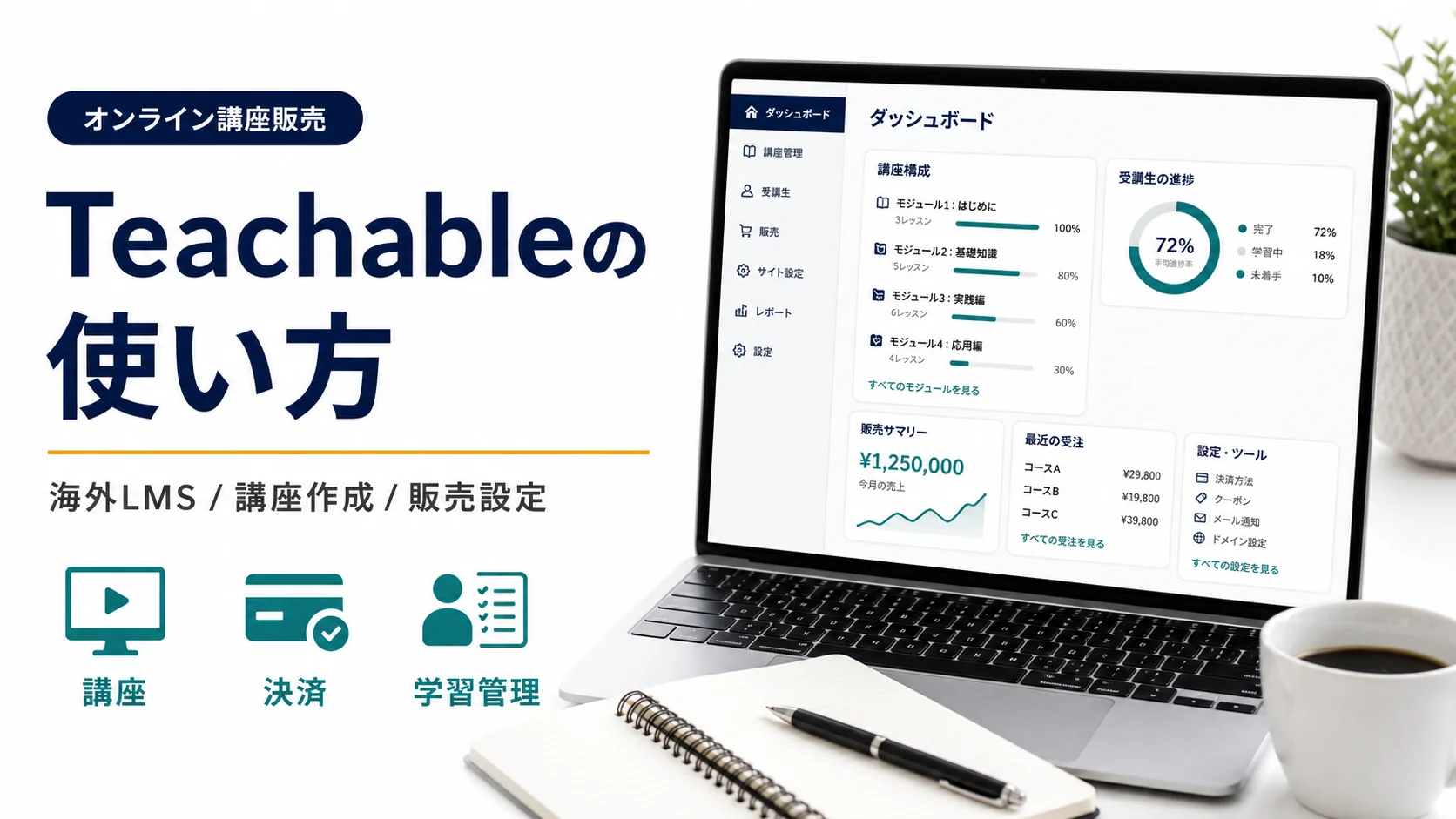
この記事の結論
Teachableは、オンライン講座を自社商品として整えて販売したい人に向いた海外LMSです。英語UIのため最初は戸惑いますが、アカウント登録、スクール設定、コース作成、教材配置、価格・決済、販売ページ、テスト購入の順番で進めれば、技術が苦手な個人講師でも講座販売の土台を作れます。
Teachableは、動画講座、コース管理、決済、販売ページ、受講者管理などをまとめて扱える海外のオンライン講座プラットフォームです。
実績・事例
本記事は、TeachableやUTAGEなど複数の講座販売ツールを比較・検証してきた経験と、Udemyで約5,000名に講座を届けてきた講座運用経験をもとに構成しています。
料金・機能は2026年7月3日時点でTeachable公式価格ページを確認しています。契約前には必ず公式サイトで最新情報を確認してください。
「Teachableを使いたいけど、英語で設定方法が分からない」
「オンライン講座を自社商品として販売したいけど、どこから触ればいいのか分からない」
この悩みはかなり自然です。Teachableは海外LMSとしてよく名前が出ますが、日本語の管理画面で完結するサービスではありません。だから、アカウントを作ったあとに、Dashboard、Courses、Pricing、Sales page、Checkout、Emailsなどの言葉が並んだ瞬間、手が止まりやすいです。
ただし、Teachableが難しいのは、英語そのものというより、どの順番で設定すれば販売できる状態になるのかが見えにくいことです。
オンライン講座もビジネスです。講座を通じて顧客の問題を解決するものです。だから、Teachableの機能を全部覚えるより先に、誰のどんな問題を解決する講座なのか、どんな順番で学べば変化が起きるのか、いくらで売るのかを決める必要があります。
この記事では、Teachableでできること、UTAGEとの違い、講座作成から販売までの7ステップ、英語UIでつまずきやすいポイント、料金確認の注意点まで日本語で整理します。
Teachableでできること
Teachableでは、コース作成、教材配信、受講者管理、価格設定、決済、販売ページ、証明書など、オンライン講座販売に必要な機能を一つの環境で管理できます。
Teachableの主な機能一覧
Teachableは、動画を置くだけのサービスではありません。講座を商品として作り、受講者がログインして学び、講師側が販売や受講状況を管理するためのLMSです。
特に、複数の講座をきれいに並べたい人、受講者に見やすい学習画面を用意したい人、海外LMSの雰囲気で自社講座を整えたい人には候補になります。
| 機能 | 内容 | 使いどころ |
|---|---|---|
| コース作成 | 講座、モジュール、レッスンを作成 | 講座の中身を体系的に並べる |
| 教材配信 | 動画、テキスト、PDF、補足資料を配置 | 受講者が順番に学べる状態を作る |
| 受講者管理 | 受講者、購入履歴、アクセス権限を管理 | 誰がどの講座を受けているか確認する |
| 価格・決済 | 講座価格や支払い方法を設定 | 有料講座として販売する |
| 販売ページ | 講座の紹介ページを作成 | 受講者に講座内容と購入導線を伝える |
| 証明書・補助機能 | プランにより修了証や追加機能を利用 | 受講完了の満足度を高める |
Teachableが向いている人
Teachableが向いているのは、講座を単発の動画販売ではなく、自社の商品として整えたい人です。
たとえば、コーチ、コンサル、講師、クリエイター、専門職が、自分の知識や経験を複数のレッスンに分け、受講者が順番に学べる形にしたい場合です。Udemyやストアカのようなマーケットプレイスに講座を置くのではなく、自分のブランドの中で講座を販売したい人にも合います。
一方で、「とにかく日本語だけで簡単に始めたい」「LP、メール、LINE、決済、会員サイトをまとめて日本語で管理したい」という人には、TeachableよりUTAGEや国内サービスの方が合う場合があります。
TeachableとUTAGEの違い
Teachableは講座体験や海外LMSとしてのコース管理に強く、UTAGEは日本語で販売導線を一体管理しやすいサービスです。どちらが上ではなく、目的によって選び分けます。
比較表で見る違い
TeachableとUTAGEは、同じ「オンライン講座に使えるツール」として比較されがちですが、得意な領域が違います。
Teachableは、講座を商品として見せ、受講者がログインして学ぶ体験を整えやすい海外LMSです。UTAGEは、LP、メール、LINE、決済、会員サイトなどを一体化し、販売導線まで作りやすい日本語ツールです。
| 項目 | Teachable | UTAGE |
|---|---|---|
| 強み | 講座体験・コース管理・海外LMSらしい見せ方 | LP、メール、決済、会員サイトの一体管理 |
| 管理画面 | 英語中心 | 日本語 |
| 販売導線 | 基本機能はあるが、外部導線との設計が必要 | ファネルやメール配信まで組みやすい |
| 受講者体験 | 講座専用サービスとして整えやすい | 会員サイトとして実用的に作りやすい |
| 向いている人 | 自社講座をきれいに整えたい人 | 講座販売導線を日本語で一体化したい人 |
講座そのものを整えたいならTeachable
Teachableは、講座を一つの商品として整えるのに向いています。
講座名、モジュール、レッスン、動画、補足資料、販売ページをまとめ、受講者がログインして学ぶ体験を作れます。講座数が増えても、商品ごとに管理しやすいのが魅力です。
ただし、英語UIが苦手な人にとっては、最初の心理的ハードルがあります。受講者向けの講座名や説明文は日本語で作れても、講師側の設定画面は英語を読みながら進める前提で考えた方が安全です。
販売導線まで日本語で作りたいならUTAGE
UTAGEは、販売導線まで一体で作りたい人に向いています。
広告やSNSからLPへ集め、メールやLINEで案内し、決済し、会員サイトへ入れる。この一連の流れを日本語環境で組みたい場合は、TeachableよりUTAGEの方が分かりやすい場面があります。
UTAGEの設定手順は、UTAGEでオンライン講座を作る方法で詳しく整理しています。プラットフォーム全体から選びたい場合は、オンライン講座プラットフォーム比較も参考にしてください。
Teachableで講座を作る全体フロー
Teachableでは、アカウント登録、スクール設定、コース作成、教材配置、価格・決済、販売ページ、テスト購入の7ステップで進めます。
- 登録プランとアカウント
- 基本設定スクールの土台
- コース講座の枠を作る
- 教材動画・PDF配置
- 価格決済・権限
- 販売ページ購入導線
- 確認テスト購入
Teachableで大事なのは、最初からデザインを作り込まないことです。
先に見た目を整えようとすると、後から「講座の中身が決まっていない」「価格が決まっていない」「購入後に何を案内すればいいか分からない」という状態になります。
最初に作るべきなのは、受講者がどこからどこへ変わる講座なのかという骨組みです。カリキュラムの作り方は、オンライン講座のカリキュラムの作り方で詳しく整理しています。
STEP1〜7の詳細手順
Teachableの設定は、スクールを先に整え、コースの枠を作り、教材を入れ、価格と販売ページを接続し、最後に受講者目線でテストします。
STEP1:アカウント登録・プラン確認
まずTeachableに登録し、公式価格ページで現在のプランを確認します。
Teachableはプランや機能が変更されることがあります。2026年7月3日時点の公式価格ページでは、Builder、Growth、Advancedなどのプランが案内され、プランによって商品数、取引手数料、証明書、アプリ、サポート、ブランド表示などの条件が異なります。
最初に見るべきなのは、月額料金だけではありません。自分が販売したい講座数、必要な決済機能、受講者数、証明書の有無、ブランド表示の扱い、税金・決済まわりの条件を確認してください。
STEP2:スクールの基本設定をする
次に、Teachable上でスクールの基本設定を整えます。
スクール名、講師プロフィール、ブランドカラー、ロゴ、URL、通知メール、決済関連、税金や規約まわりの表示を確認します。ここは、受講者が「どこの誰から学ぶ講座なのか」を判断する土台です。
最初から細かいデザインを完璧にする必要はありません。まずは、講座名、講師名、問い合わせ先、購入後の案内が不自然でない状態を目指してください。
STEP3:コースを作成する
スクールの土台ができたら、コースを作ります。
Teachableでは、講座をCourseとして作成し、その中にセクションやレッスンを配置していきます。ここで重要なのは、教えたい知識を全部並べることではありません。受講者がつまずく障害を、どの順番で取り除くかです。
たとえば「オンライン講座を作る方法」という講座なら、いきなり収録方法から始めるのではなく、誰のどんな問題を解決するのか、ゴールは何か、カリキュラムをどう分けるか、レッスンをどう作るかという順番にします。
STEP4:教材をアップロードする
コースの枠ができたら、動画、PDF、ワークシート、補足資料をアップロードします。
動画は長すぎない方が受講しやすいです。1本の動画に多くの内容を詰め込むより、1レッスン1テーマに分ける方が、受講者は進めやすくなります。
各レッスンには、What、Why、How、Actionの流れを入れると伝わりやすくなります。何を学ぶのか、なぜ必要なのか、どうやるのか、見終わったあと何をすればいいのか。この4つがあると、動画を見ただけで終わらず行動につながります。
STEP5:価格・決済を設定する
教材の配置が見えてきたら、価格と決済を設定します。
講座価格、支払い方法、分割やサブスクの有無、購入後のアクセス権限、返金条件、税金表示、購入完了後のメールを確認します。ここで曖昧にすると、販売後に問い合わせが増えます。
価格は、相場だけで決めない方がいいです。講座が解決する問題の深刻度、受講後の変化、サポート範囲、個別相談の有無によって適正価格は変わります。詳しくは、オンライン講座の価格設定で整理しています。
STEP6:販売ページを作成する
価格と講座の中身が決まったら、販売ページを作ります。
販売ページでは、機能説明よりも、誰のどんな問題を解決する講座なのかを先に伝えます。講座名、対象者、受講後の変化、カリキュラム、特典、サポート、価格、申し込みボタンを配置します。
Teachableの販売ページだけで完結させることもできますが、広告、SNS、メルマガ、ウェビナーなど別の導線から案内する場合は、外部LPやメールとのつながりも考えてください。集客導線は、オンライン講座の集客方法も参考になります。
STEP7:テスト購入・動作確認をする
最後に、必ず受講者目線でテストします。
販売ページから申し込めるか、決済が通るか、購入後メールが届くか、ログインできるか、コースにアクセスできるか、動画が再生できるか、スマホで見られるかを確認します。
講師側の管理画面だけを見て「できた」と判断しないでください。オンライン講座では、購入後の最初の体験がかなり重要です。受講者が「買ったけど、どこから見ればいいの?」と感じた瞬間に離脱が始まります。
Teachableでよくあるつまずきポイント
Teachableでつまずきやすいのは、英語UI、プラン選び、販売ページの作り込み、購入後案内です。どれも、先に講座の目的と受講者の流れを決めることで避けやすくなります。
つまずき1:英語UIで操作が止まる
Teachableで最初に止まりやすいのは、英語UIです。
Courses、Products、Pricing、Sales page、Checkout、Emails、Usersなど、管理画面に英語が並びます。英語が苦手な人は、この時点で「やっぱり国内ツールにしようかな」と感じるかもしれません。
対策は、全部のメニューを理解しようとしないことです。最初は、Courseを作る、Lessonを入れる、Pricingを設定する、Sales pageを整える、テスト購入する。この範囲だけ見れば十分です。
つまずき2:プラン選びで迷う
次に迷いやすいのが、プランです。
月額料金だけを見ると安いプランを選びたくなりますが、取引手数料、商品数、証明書、ブランド表示、サポート、決済機能などがプランによって変わります。講座が売れ始めた後に「この機能が使えなかった」と気づくと、移行や変更が面倒になります。
最初は、今必要な機能と、3ヶ月後に必要になりそうな機能を分けて考えてください。今すぐ必要ない機能まで契約する必要はありませんが、販売に必要な決済・商品数・受講者管理は必ず確認しましょう。
つまずき3:販売ページを機能説明にしてしまう
Teachableで販売ページを作ると、講座内容や機能をきれいに並べたくなります。
しかし、受講者が知りたいのは「何本動画があるか」だけではありません。自分の問題が解決するのか、今の自分に必要なのか、受講後に何が変わるのかです。
販売ページでは、対象者、悩み、受講後の変化、カリキュラム、サポート、価格、申し込み手順を順番に伝えてください。講座はビジネスなので、機能より先に約束を見せる必要があります。
つまずき4:購入後メールが弱い
購入後メールを軽く考える人も多いです。
受講者は、購入直後が一番熱量の高い状態です。このタイミングで、ログインURL、受講開始手順、最初に見るレッスン、質問方法、サポート範囲が分からないと、不安になります。
Teachableの設定だけでなく、受講者に届く案内文を日本語で丁寧に整えることが大切です。英語UIのツールを使うほど、受講者向けの日本語案内は手厚くしておきましょう。
料金・プランで確認しておくこと
Teachableの料金やプランは変更される可能性があります。契約前には、月額料金、取引手数料、商品数、証明書、アプリ、サポート、決済条件を公式価格ページで確認しましょう。
2026年7月3日時点で、Teachable公式価格ページにはBuilder、Growth、Advancedなどのプランが掲載されています。月額表示ではBuilderが$89/月、Growthが$189/月、Advancedが$399/月として案内され、各プランに7日間無料トライアルや0% transaction fee、商品数の上限、アプリ、証明書、アフィリエイト機能などの記載があります。
ただし、料金、割引、年払い、トライアル条件、取引手数料、商品数、機能の提供範囲は変わる可能性があります。記事内の情報だけで契約判断をせず、必ずTeachable公式価格ページで最新情報を確認してください。
| 確認項目 | 見るべき理由 |
|---|---|
| 月額料金 | 売上が出る前の固定費になるため |
| 取引手数料 | 売上が増えるほど利益に影響するため |
| 商品数 | 複数講座を販売する予定がある場合に重要 |
| 証明書・アプリ | 受講体験や完了率に影響する可能性があるため |
| 決済・税金 | 販売国、通貨、税務処理に関わるため |
| サポート | 英語UIで詰まったときの解決速度に関わるため |
Teachableは便利なサービスですが、海外サービスである以上、為替、税金、決済、規約、サポート言語も含めて確認する必要があります。特に高単価講座を販売する場合は、講座価格だけでなく、返金条件や購入前説明も丁寧に整えてください。
公開前チェックリスト
Teachableで公開する前には、販売ページ、価格、決済、購入後メール、ログイン、教材、スマホ表示、サポート範囲を必ず確認します。
- 講座名、対象者、受講後の変化が明確になっている
- モジュールとレッスンが受講者の順番で並んでいる
- 動画、PDF、ワークシートが正しいレッスンに配置されている
- 講座価格、支払い方法、返金条件が正しく表示されている
- 販売ページに申し込みボタンと購入導線がある
- 購入後メールにログインURLと受講開始手順が入っている
- スマホで販売ページ、決済ページ、受講画面を確認した
- テスト購入で決済、メール、ログイン、動画視聴まで確認した
- 問い合わせ先とサポート範囲を明記した
- Teachable公式価格ページで最新の料金・機能・手数料を確認した
チェックリストで一つでも不安がある場合は、公開前に修正してください。オンライン講座は、公開後に改善できますが、購入直後の不安は信頼に影響します。最初の受講体験だけは、丁寧に整えておく価値があります。
よくある質問
ここでは、Teachableを日本語で使うときによく出る質問に答えます。
QTeachableは日本語だけで使えますか?
A管理画面は英語中心です。受講者向けの講座名、レッスン名、案内文などは日本語で作れますが、講師側は英語UIを見ながら設定する前提で考えた方が安全です。
QTeachableとUTAGEはどちらがいいですか?
A講座体験や海外LMSとしての整ったコース管理を重視するならTeachable、LP、メール、決済、会員サイトを日本語で一体管理したいならUTAGEが候補になります。
QTeachableで高単価講座も販売できますか?
A販売自体は可能です。ただし、高単価講座では教材だけでなく、個別相談、グループサポート、ウェビナー、購入前相談などの導線設計が重要になります。
まとめ・次のステップ
Teachableでオンライン講座を作るなら、今日やることは、公式価格ページを確認し、1本目の講座のコース枠を作り、受講者が進む順番でレッスンを並べることです。
Teachableは、オンライン講座を自社商品として整えたい人に向いた海外LMSです。
ただし、最初からすべての機能を使いこなす必要はありません。登録する。スクールを整える。コースを作る。教材を入れる。価格と決済を設定する。販売ページを作る。テスト購入する。この順番で進めれば、英語UIでも迷いにくくなります。
大事なのは、Teachableを触る前に、講座の約束を決めることです。誰のどんな問題を解決するのか。受講後にどう変わるのか。どの順番で学べば変化が起きるのか。ここが曖昧なままツールを触ると、どのLMSでも手が止まります。
まずは、1本目の講座のタイトル、対象者、ゴール、モジュール、レッスンを紙に書き出してください。そのうえでTeachableに入れると、設定作業はかなり楽になります。
講座全体の作り方を確認したい場合は、オンライン講座の作り方完全ガイドへ。LMS全体を比較したい場合は、個人向けLMS比較も参考にしてください。
制作体制
制作補助・構成支援: MECE AI
本記事は、MECE Corp.の講座運用経験、Udemyでの講座提供経験、Teachable・UTAGE等の調査・利用経験、Teachable公式価格ページの確認をもとに構成しています。料金・手数料・機能は変更される可能性があります。